Как создать свою техкарту и управлять ею
Собственная техкарта помогает сохранить технологию выращивания внутри организации и повторно использовать её в новых объектах и циклах. Она доступна в веб-версии и мобильном приложении Gros.farm.
Кто может управлять техкартами
Владелец, администратор и эксперт могут создавать, редактировать и копировать техкарты. Удаление доступно только владельцу и администратору. Сотруднику управляющие действия раздела Мои техкарты недоступны.
Создать свою техкарту
- Начните создание объекта или нового цикла и откройте выбор техкарты.
- Нажмите Создать свою.
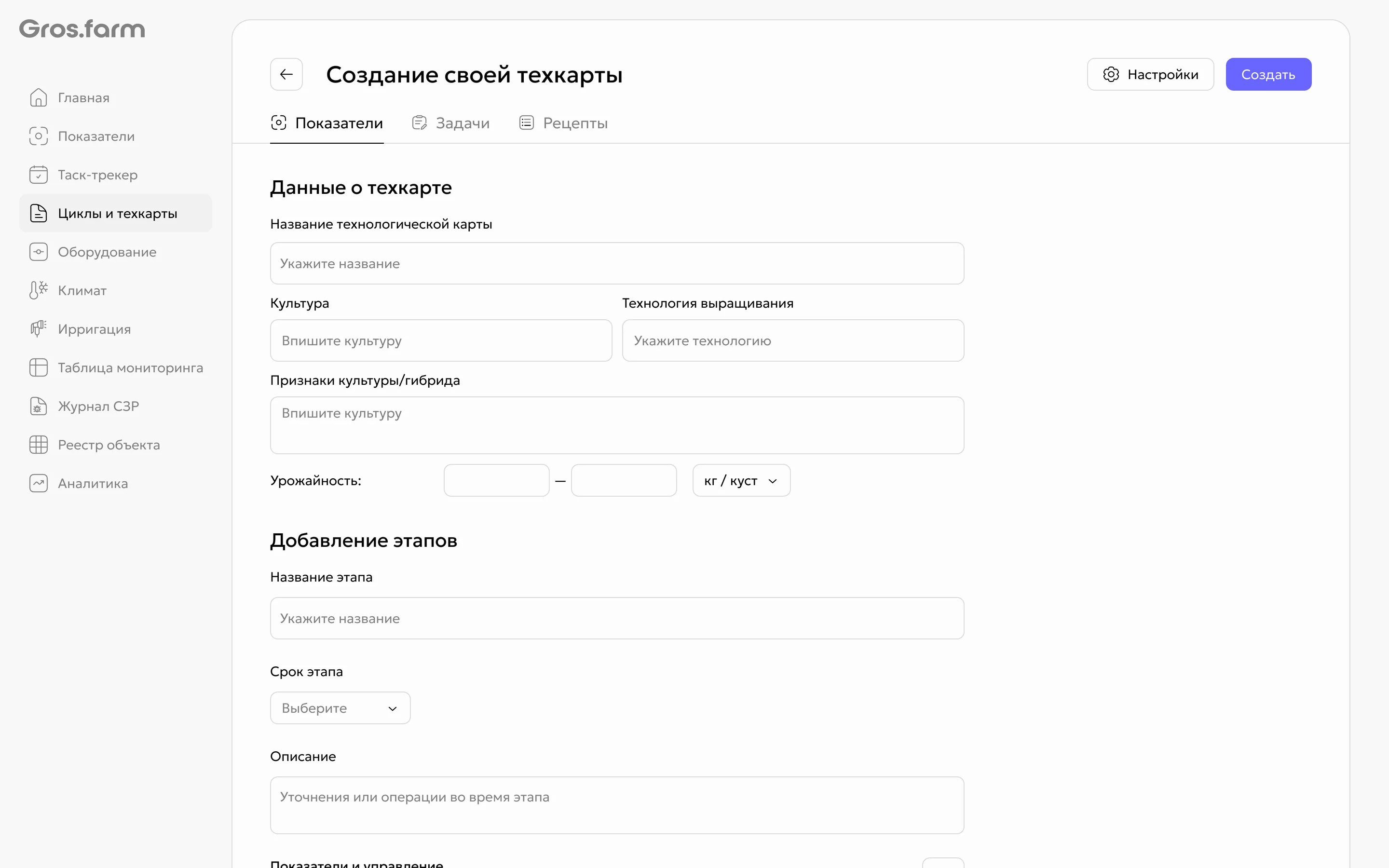
- Укажите название, культуру, сорт или гибрид и условия выращивания.
- Заполните первый этап. Для сохранения этапа обязательны его название и длительность.
- При необходимости добавьте описание, показатели, задачи, рецепты, световой день, инструкции и фотографии.
- Добавьте остальные этапы и сохраните техкарту.
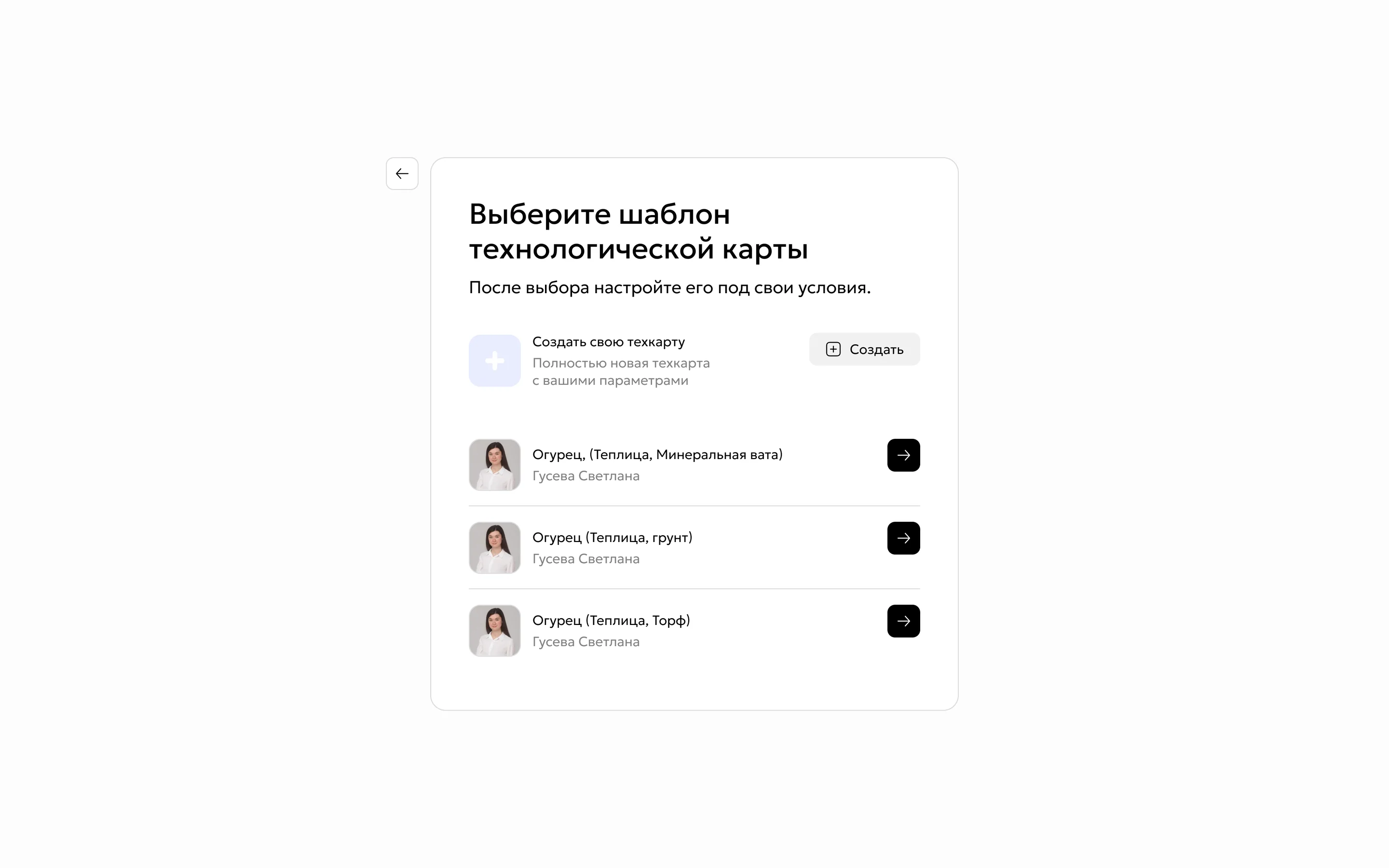
Новая техкарта всегда содержит минимум один этап. Необязательные поля можно заполнить позднее. После сохранения система откроет созданную техкарту, и она станет доступна для выбора в новых объектах и циклах.
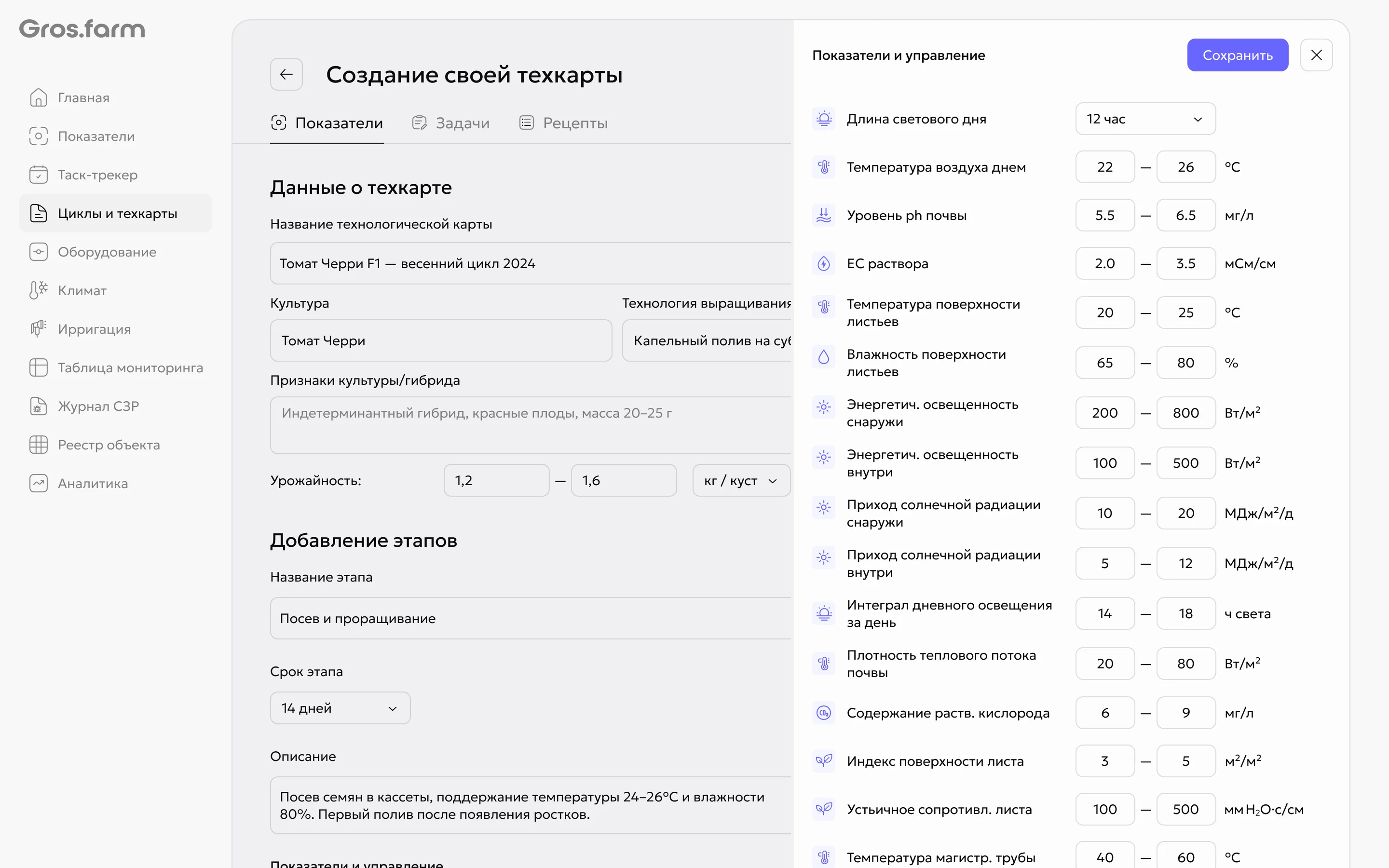
Настроить этапы
Каждый этап описывает отдельную часть выращивания. Для этапа можно задать:
- название, длительность и описание;
- целевые показатели;
- задачи и инструкции;
- рецепты;
- световой день;
- фотографии и дополнительные материалы.
Добавленные этапы появляются в техкарте сразу. Если название техкарты, название этапа или его длительность не заполнены, сохранить изменения не получится.
Работать с разделом «Мои техкарты»
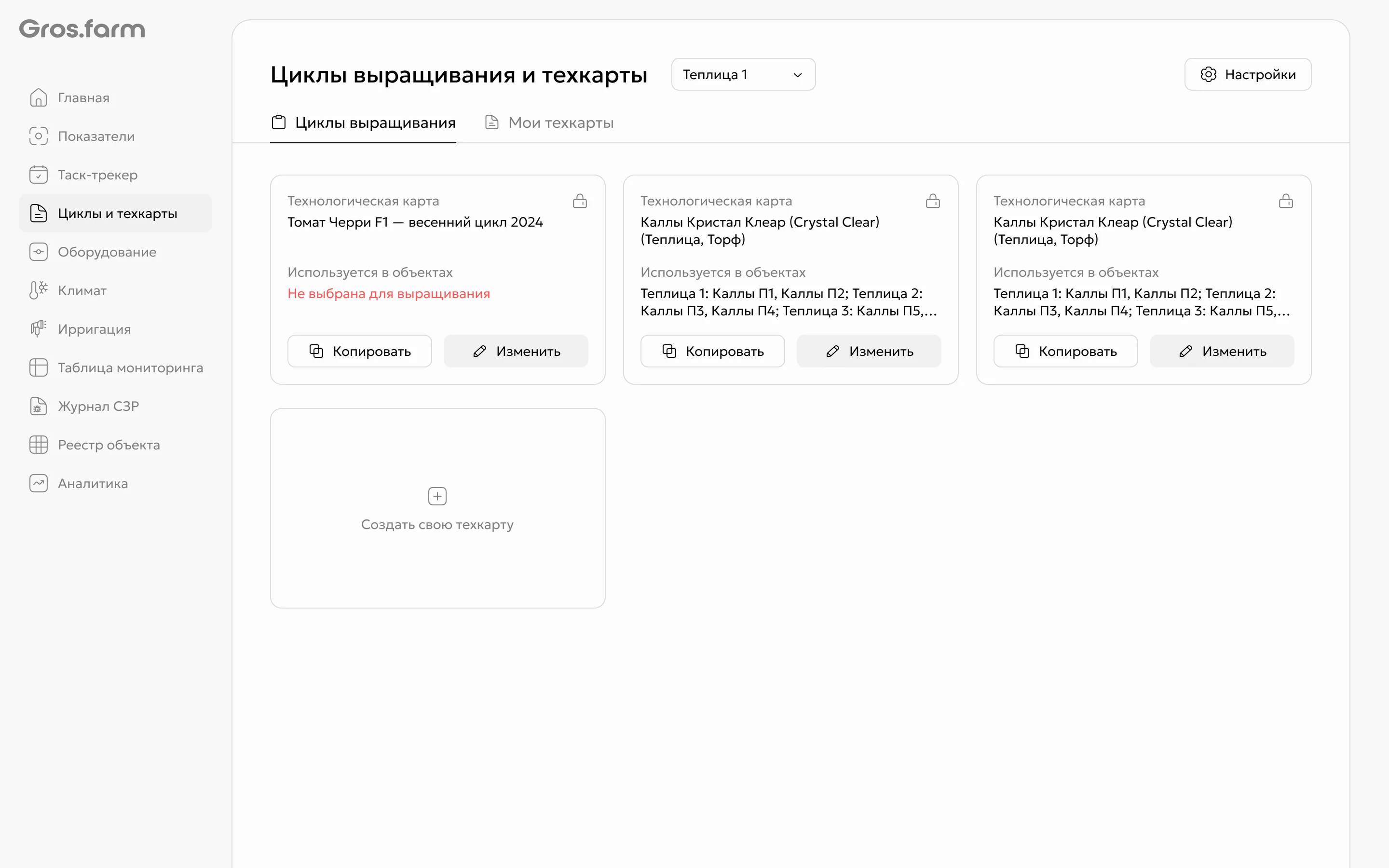
Раздел Мои техкарты содержит собственные техкарты организации и приватные копии доступных шаблонов. Список относится ко всей организации и не зависит от выбранной теплицы.
В карточке техкарты можно увидеть её происхождение, статус приватности, объекты и активные циклы, в которых она используется. Завершённые циклы в этом списке не показываются. Если активного использования нет, отображается Не используется.
Изменить техкарту
- Откройте Мои техкарты.
- Выберите нужную техкарту и откройте редактирование.
- Проверьте, в каких активных циклах она используется.
- Внесите изменения и сохраните их.
Техкарта является общей рабочей версией. Сохранённые изменения применяются ко всем активным циклам, которые используют эту техкарту.
Скопировать техкарту
В разделе Мои техкарты выберите действие Копировать. Система создаст независимую приватную копию, которую можно переименовать и изменить. Исходная техкарта при этом не меняется.
Отдельного действия копирования в общем выборе шаблонов нет.
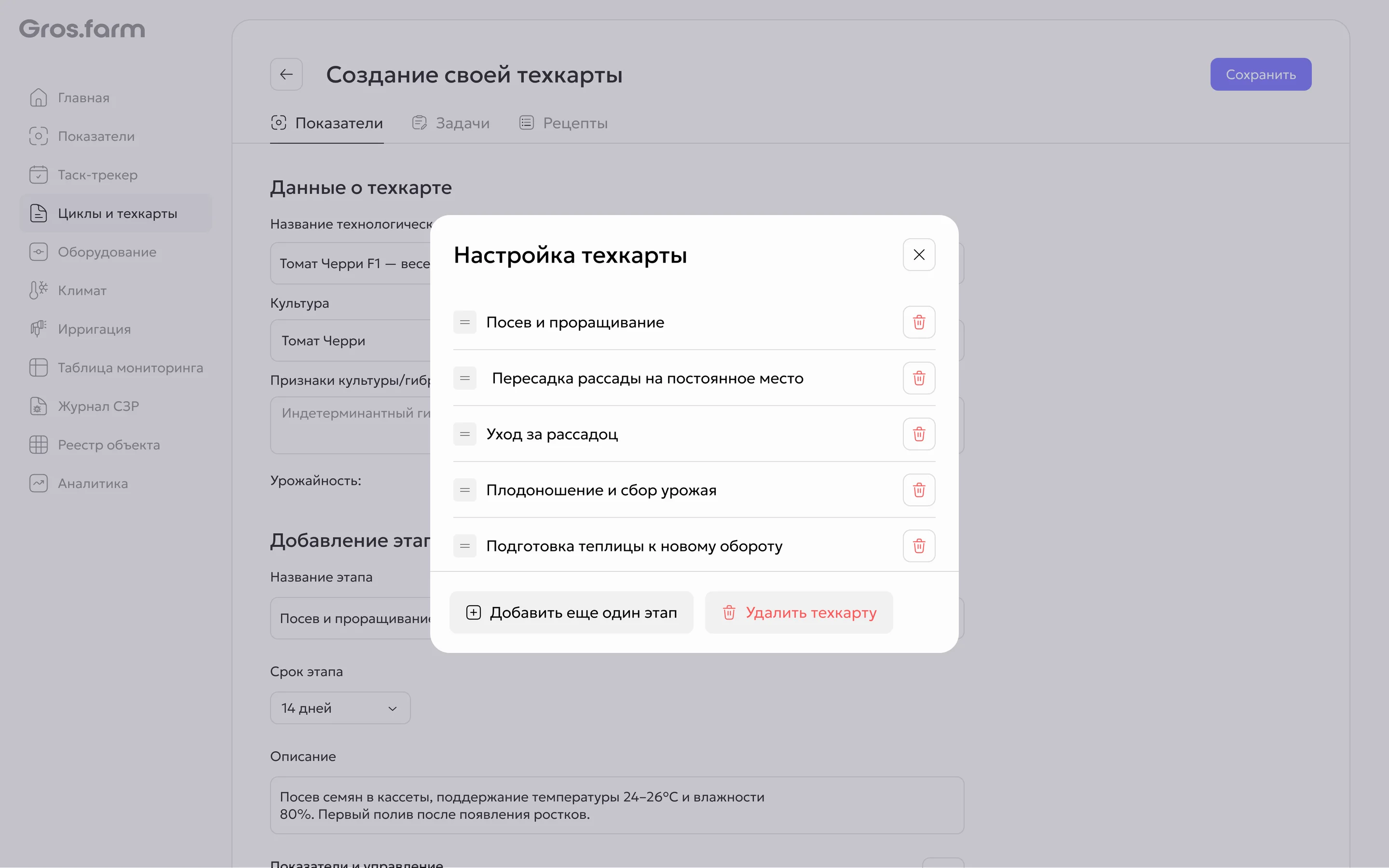
Удалить техкарту
- Откройте меню техкарты и выберите удаление.
- Если техкарта используется, проверьте число затронутых активных циклов в предупреждении.
- Подтвердите удаление.
Техкарта будет удалена и отвязана от использующих её циклов. Сами объекты, циклы и их данные сохранятся. В цикле появится состояние Нет выбранной техкарты — после этого для него нужно выбрать другую техкарту.
Если действие недоступно
Проверьте свою роль и заполнение обязательных полей. Если сохранить, скопировать или удалить техкарту не удаётся после повторной попытки, не создавайте дубликаты и обратитесь в поддержку, указав название организации и техкарты.
Общее назначение и связи модуля описаны на странице Техкарты.