Créer et gérer un plan de culture personnalisé
Un plan personnalisé conserve la technologie de culture dans l’entreprise et permet de la réutiliser dans de nouvelles installations et de nouveaux cycles. Il est disponible sur le web et dans l’application mobile Gros.farm.
Qui peut gérer les plans
Les propriétaires, les administrateurs et les experts peuvent créer, modifier et copier des plans. Seuls les propriétaires et les administrateurs peuvent les supprimer. Les employés ne disposent pas d’actions de gestion dans Mes plans de culture.
Créer un plan personnalisé
- Lancez la création d’une installation ou d’un nouveau cycle et ouvrez la sélection.
- Sélectionnez Créer le vôtre.
- Indiquez le nom, la culture, la variété ou l’hybride et les conditions.
- Complétez la première étape. Son nom et sa durée sont obligatoires.
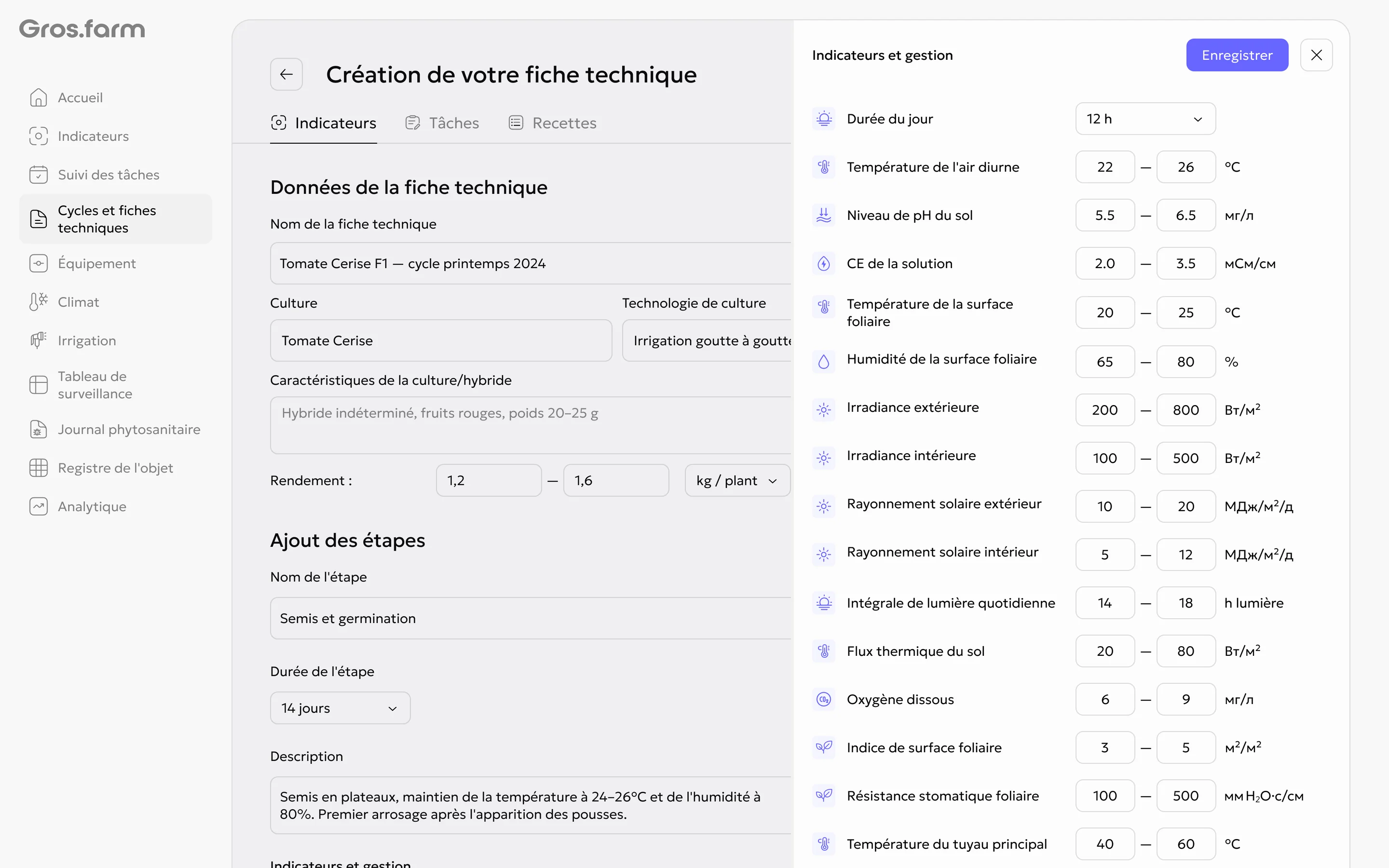
- Ajoutez la description, les indicateurs, les tâches, les recettes, la photopériode, les instructions et les photos nécessaires.
- Ajoutez les autres étapes et enregistrez le plan.
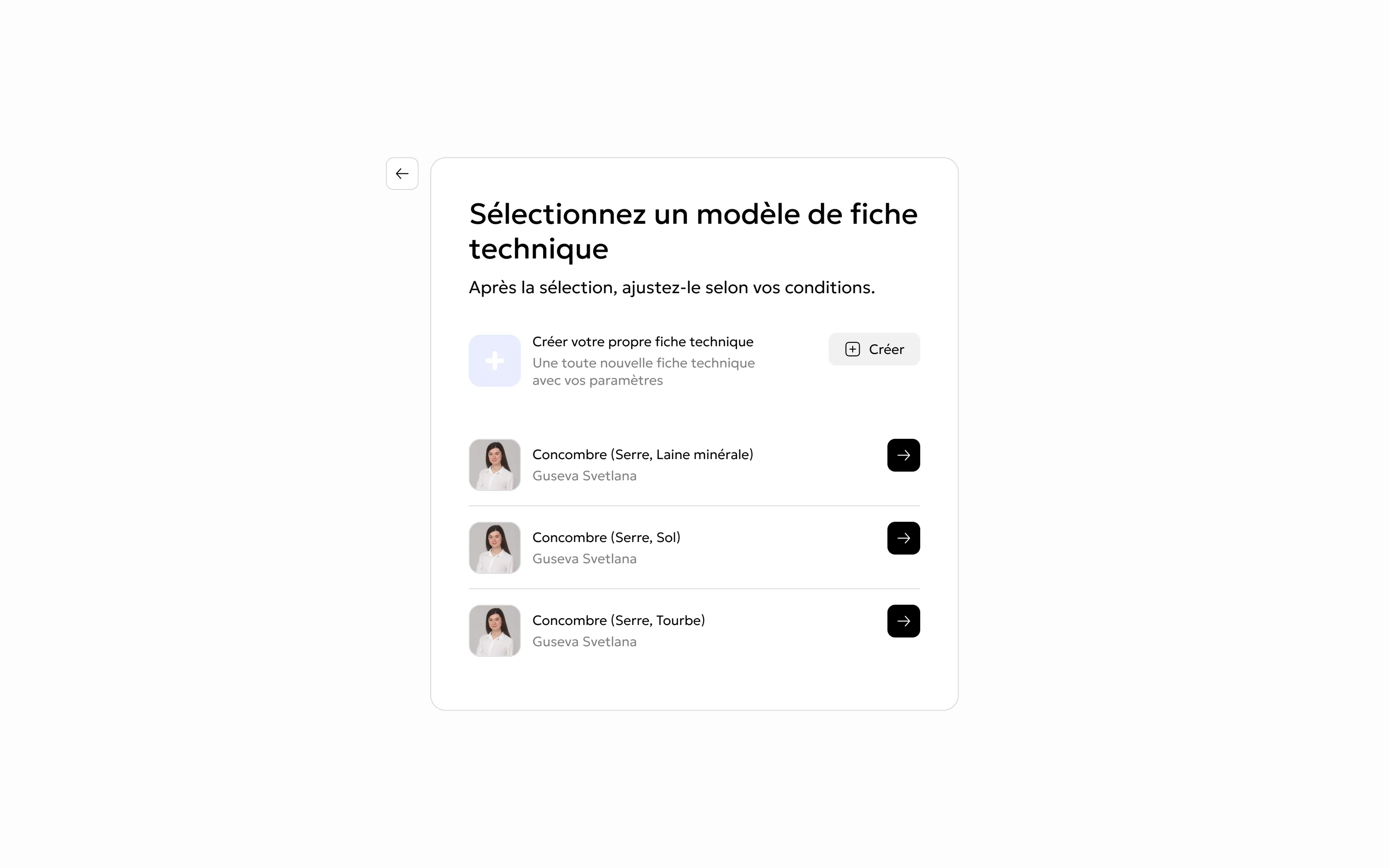
Un nouveau plan contient toujours au moins une étape. Les champs facultatifs peuvent être complétés plus tard. Après l’enregistrement, le plan s’ouvre et devient disponible pour de nouvelles installations et de nouveaux cycles.
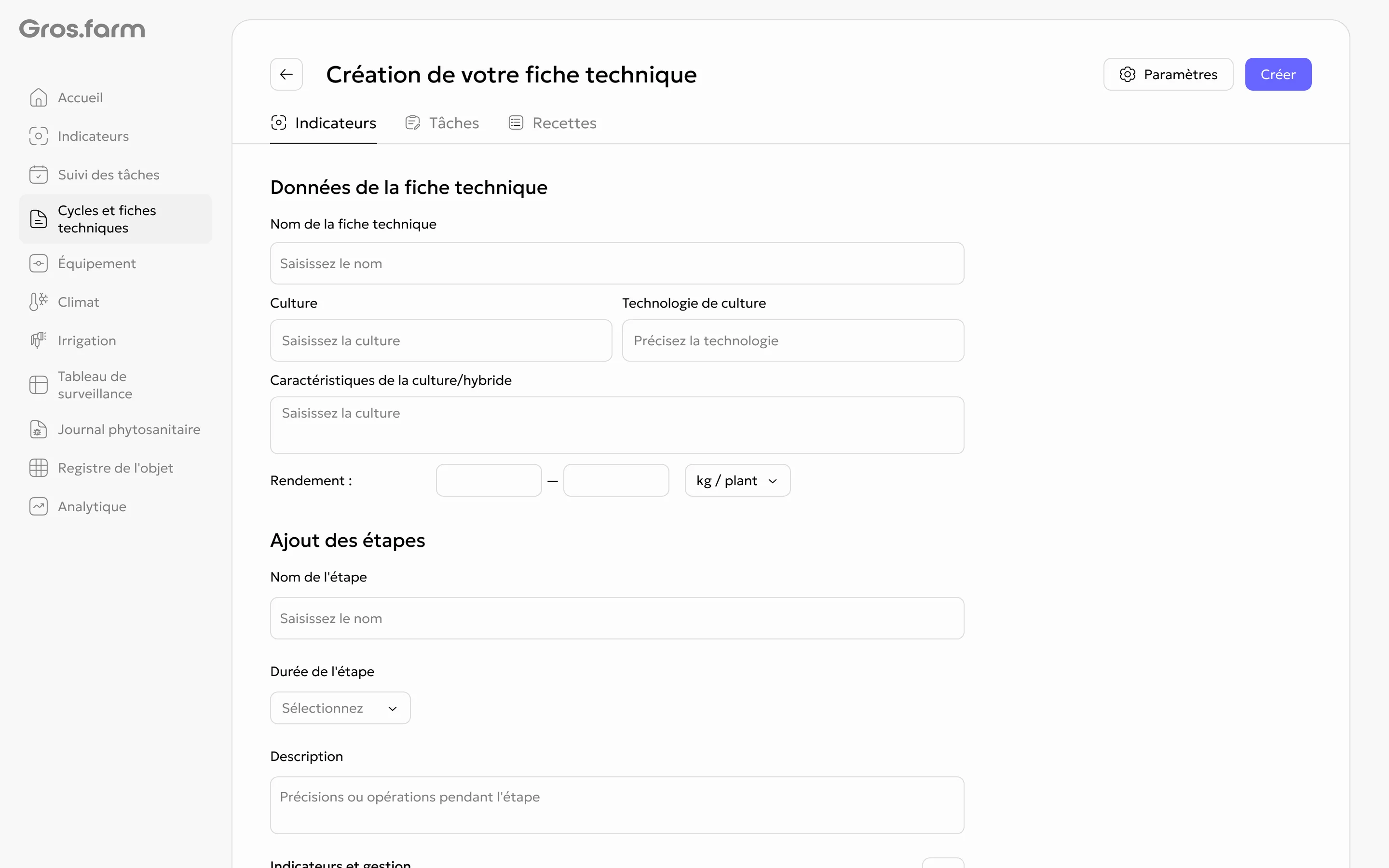
Configurer les étapes
Chaque étape peut contenir :
- un nom, une durée et une description ;
- des indicateurs cibles ;
- des tâches et des instructions ;
- des recettes ;
- une photopériode ;
- des photos et des documents.
Les nouvelles étapes apparaissent immédiatement. Le plan ne peut pas être enregistré sans son nom ni sans le nom et la durée de l’étape.
Utiliser Mes plans de culture
Mes plans de culture regroupe les plans personnalisés de l’entreprise et les copies privées des modèles disponibles. La liste concerne toute l’entreprise et ne dépend pas de la serre sélectionnée.
Chaque carte indique l’origine, la confidentialité et les installations et cycles actifs qui utilisent le plan. Les cycles terminés n’apparaissent pas. Sans utilisation active, le plan est marqué Non utilisé.
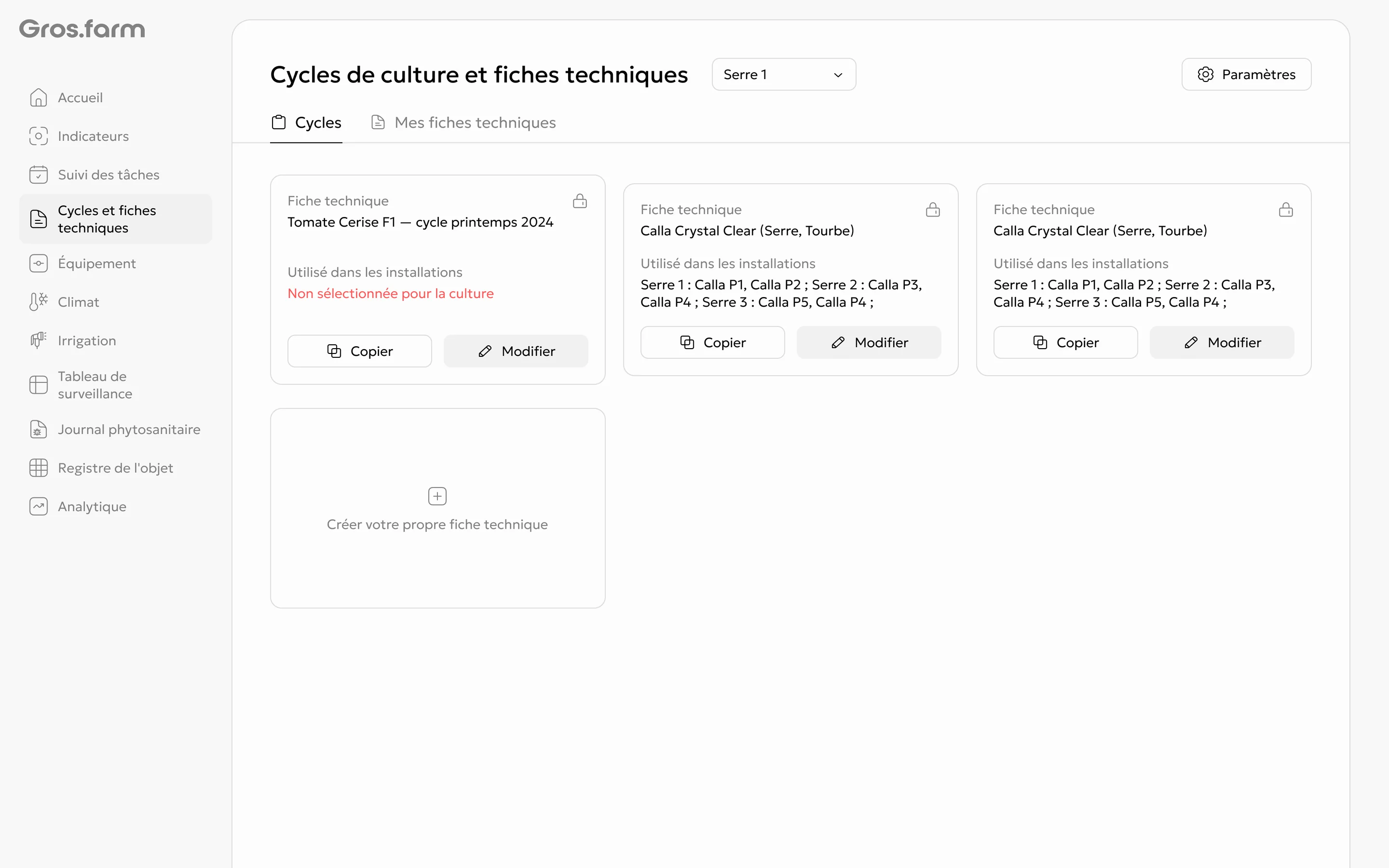
Modifier un plan
- Ouvrez Mes plans de culture.
- Sélectionnez le plan et ouvrez la modification.
- Vérifiez les cycles actifs qui l’utilisent.
- Effectuez et enregistrez les modifications.
Il s’agit d’une version active partagée : les modifications enregistrées s’appliquent à tous les cycles actifs qui l’utilisent.
Copier un plan
Pour créer une copie privée indépendante, sélectionnez Copier dans Mes plans de culture. Vous pouvez renommer et modifier la copie sans changer l’original. Le sélecteur général de modèles ne propose pas d’action de copie.
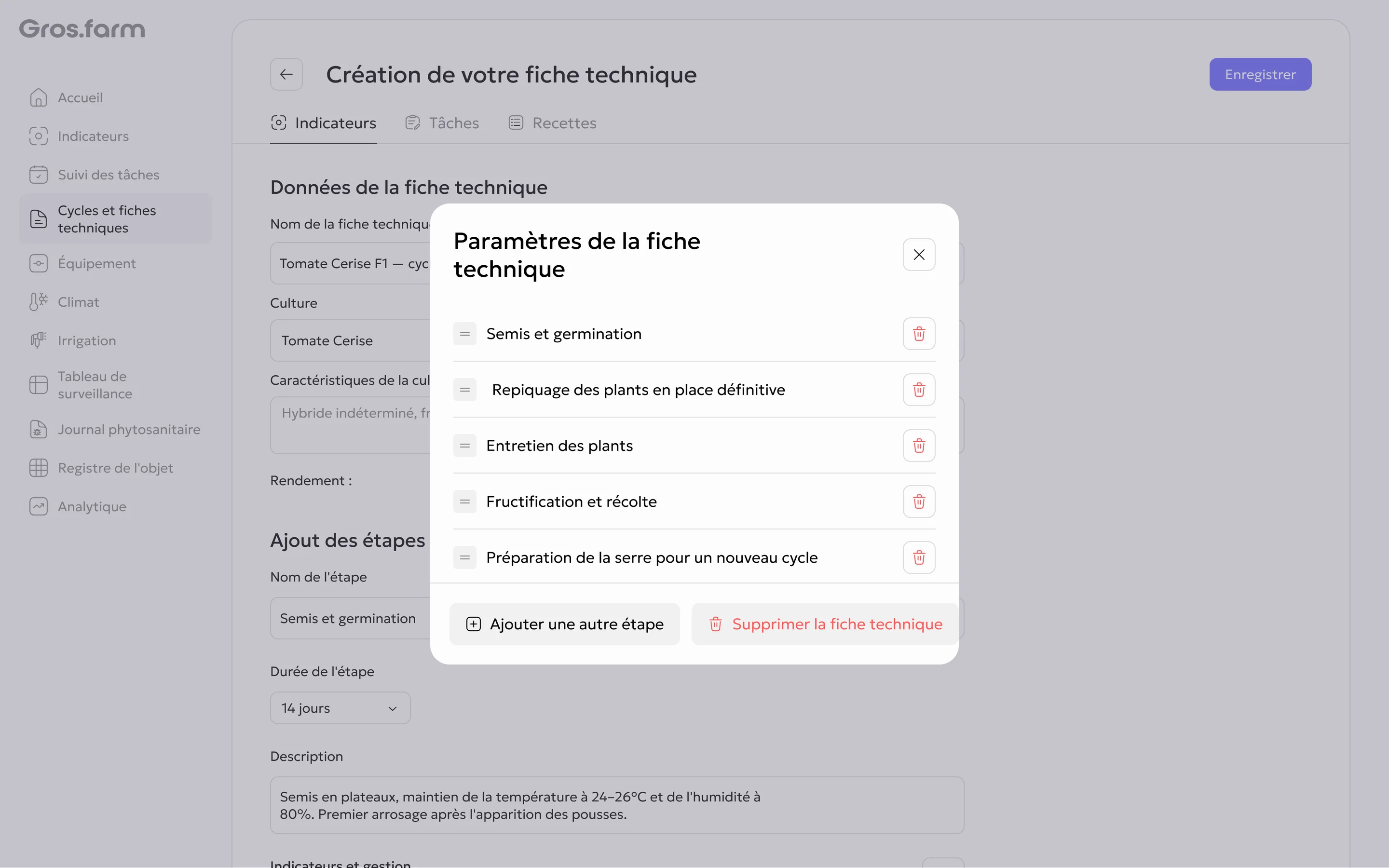
Supprimer un plan
- Choisissez la suppression dans le menu du plan.
- S’il est utilisé, vérifiez le nombre de cycles actifs concernés.
- Confirmez la suppression.
Le plan est supprimé et dissocié des cycles. Les installations, les cycles et leurs données sont conservés. Le cycle concerné affiche Aucun plan de culture sélectionné et nécessite le choix d’un autre plan.
Si une action n’est pas disponible
Si une action n’est pas disponible, vérifiez votre rôle et les champs obligatoires. Si le problème persiste, contactez l’assistance avec les noms de l’entreprise et du plan.
Consultez Plans de culture pour une vue d’ensemble.